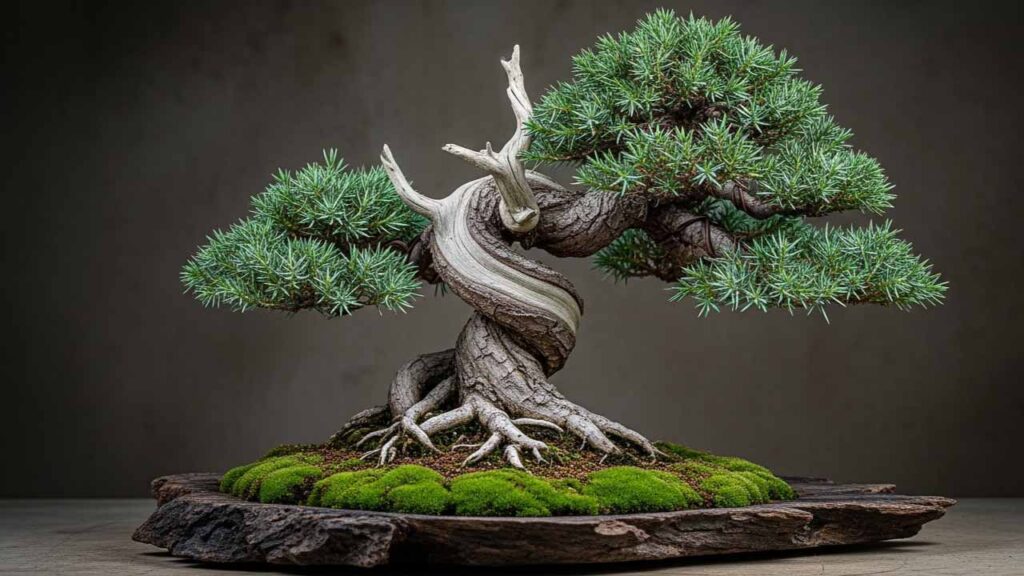
Você já tentou gerar uma imagem de bonsai no Midjourney e o resultado saiu com aquela aparência de planta de plástico de loja de decoração? As raízes inexistentes, o tronco sem textura, as folhas todas iguais como se fossem cópias coladas. Frustrante.
O problema quase nunca é a ferramenta. O problema está no prompt.
A maioria das pessoas digita “bonsai junípero” e espera milagre. A IA faz o que pode com pouca informação e o resultado reflete exatamente isso. Neste guia você vai aprender a construir um prompt que entrega bonsai com raízes expostas, textura real de casca envelhecida e aquela atmosfera zen que faz a imagem parecer fotografia de revista.
Por que a maioria dos prompts de bonsai junípero não funciona
O erro mais comum: descrever a planta de forma genérica
“Bonsai tree” é o tipo de descrição que a IA interpreta da forma mais genérica possível. Ela não sabe se você quer um junípero, um ficus, um olmo — e vai chutar. O resultado costuma ser uma mistura visual de várias espécies que não parece nenhuma delas direito.
Palavras como “beautiful”, “amazing” ou “realistic” também não ajudam. Elas não descrevem nada visual de verdade. A IA precisa de informação concreta forma, textura, cor, estado da planta não de adjetivos vagos de elogio. Trocar “beautiful bonsai” por “Juniperus chinensis, aged bark, exposed surface roots” já muda completamente o ponto de partida da geração.
O que acontece quando você ignora iluminação no prompt
Sem instrução de luz, a IA escolhe uma iluminação neutra e plana. E iluminação plana mata qualquer sensação de profundidade. As raízes expostas do junípero perdem o drama, o tronco perde as sombras que revelam a textura da casca, e a imagem toda fica com aquele aspecto de foto tirada em dia nublado sem intenção.
Iluminação lateral suave é o que revela cada detalhe do tronco e das raízes. Uma instrução simples como “soft side lighting” ou “morning window light” já transforma o resultado. A luz certa não é detalhe — é o que separa imagem comum de imagem que impressiona.
Por que contexto importa mais do que o nome da planta
O bonsai não existe sozinho. Ele está em cima de algo, na frente de alguma coisa, em um ambiente específico. Quando você não define o contexto, a IA inventa e quase sempre inventa errado. Aparece um fundo bagunçado, uma mesa sem sentido, ou pior: o bonsai flutuando em um fundo branco sem textura.
Definir que o bonsai está sobre uma mesa de madeira escura, em frente a uma parede de concreto cru, com musgo verde na base isso guia a IA para um resultado coerente. Contexto não é cenário, é credibilidade visual.
O que a IA precisa entender para gerar bonsai de verdade
Nome científico versus nome popular: qual usar
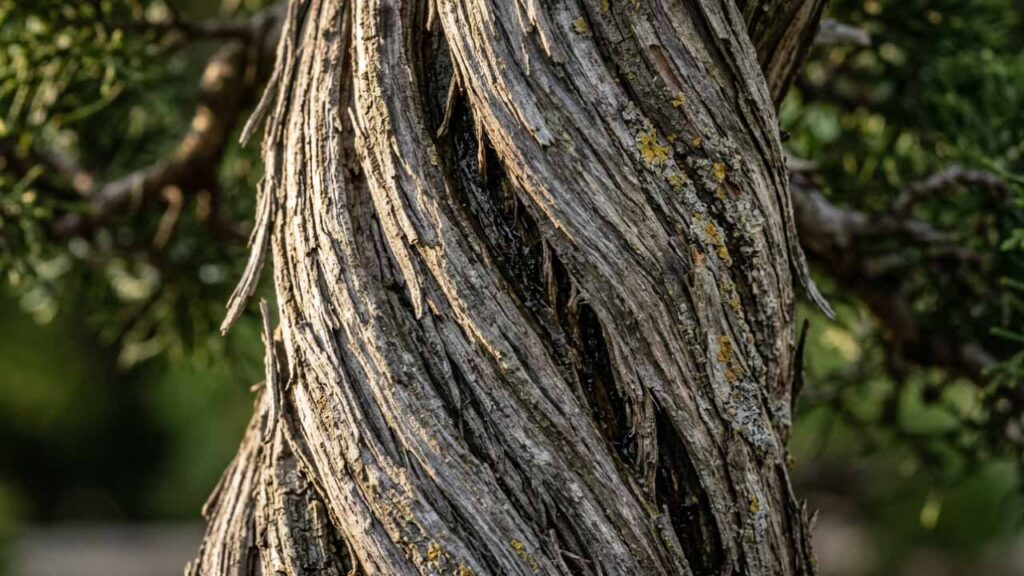
“Junípero” funciona, mas “Juniperus chinensis” funciona melhor. O nome científico ativa padrões visuais mais específicos no modelo — a forma das agulhas, a coloração azul-esverdeada característica, a estrutura da casca que descasca em fibras finas.
Não precisa usar nome científico em todo prompt, mas quando você quer um resultado preciso de uma espécie específica, o nome científico é o atalho mais rápido para a IA chegar no visual certo. Pense assim: “cachorro” gera um cão genérico; “Border Collie” gera exatamente o que você quer ver.
Como a IA lê textura, cor e forma ao mesmo tempo
A IA não vê uma imagem enquanto gera ela processa palavras e associa a padrões visuais que aprendeu. Quando você escreve “aged bark with deep furrows”, ela associa a texturas de casca envelhecida com sulcos profundos. Quando você escreve “gnarled trunk”, ela entende tronco retorcido e nodoso.
O truque é descrever como se estivesse explicando a um pintor cego o que ele precisa desenhar. Cada palavra deve ativar um padrão visual específico. Cor, textura e forma precisam aparecer como instruções separadas no prompt não misturadas em uma frase só.
A diferença entre estilo fotográfico e estilo ilustrativo
Esses dois estilos pedem palavras completamente diferentes no prompt. Para fotografia realista do bonsai, você usa: “macro photography”, “shallow depth of field”, “f/2.8 lens”, “natural light”. Para estilo ilustrtivo ou artístico, você usa: “ink illustration”, “watercolor style”, “japanese woodblock print”.
Leia também:
- Palavras certas para recriar textura aveludada de calathea orbifolia no prompt
- Guia de prompt para plantas suspensas em macramê com fundo branco perfeito
- Truque de prompt para gerar costela-de-adão em sala minimalista com IA
Misturar os dois sem intenção gera resultados estranhos — uma imagem que não é nem fotografia nem ilustração, parada no meio do camnho. Decida o estilo antes de escrever o prompt e use palavras consistentes com esse estilo do início ao fim.
Anatomia completa do prompt para bonsai junípero com raízes expostas
Camada 1: a planta e seu estado visual
Aqui vai o coração do prompt. Nome da espécie, característica principal que você quer destacar e o estado visual atual da planta.
Para o bonsai junípero com raízes expostas, começa assim:
Juniperus chinensis bonsai, dramatically exposed surface roots, aged and twisted trunk, fine needle foliage, deep bark furrowsCada palavra está fazendo trabalho visual. “Dramatically exposed” instrui a IA a mostrar as raízes com destaque real — não um fio de raiz tímido no canto. “Deep bark furrows” garante textura na casca.
Camada 2: o ambiente e o contexto
Agora você coloca o bonsai em algum lugar. Superfície, base, elementos ao redor.
placed on a dark aged wood slab, fine green moss at the base, small ceramic pot, dark concrete background, minimal zen compositionEsse conjunto cria coerência visual. A mesa de madeira envelhecida conversa com a idade do bonsai. O musgo na base adiciona naturalidade. O contexto transforma uma planta isolada em uma cena completa.
Camada 3: iluminação e estilo fotográfico
Iluminação define o humor da imagem inteira. Para bonsai luz lateral revela textura e drama.
soft diffused side lighting, subtle shadows revealing bark texture, shallow depth of field, macro photography, muted natural tones“Shallow depth of field” significa foco seletivo a planta nítida, o fundo levemente desfocado. Isso e o que dá aquela sensação de fotogrfia profisional. “Muted natural tones” evita cores saturadas artificiais.
Camada 4: ferramenta e parâmetros finais
Para Midjourney v6, adicione no final:
--ar 4:5 --style raw --q 2“–ar 4:5” é o formato vertical, ideal para bonsai. “–style raw” reduz a tendência do Midjourney de embelezar artificialmente. “–q 2” aumenta o tempo de processamento e a qualidade dos detalhes finos — exatamente o que você precisa para raízes e textura de casca.
O prompt completo passo a passo
Versão iniciante: prompt simples que já entrega resultado
Juniperus chinensis bonsai, exposed surface roots, twisted trunk, aged bark, moss at base, dark wood slab, soft side lighting, macro photography, shallow depth of field --ar 4:5 --style rawEsse prompt já é suficiente para um resultado bem acima da média. Cada elemento está fazendo uma função: espécie → raízes → tronco → casca → contexto → luz → estilo → formato.
Versão avançada: prompt com detalhes que elevam o nível
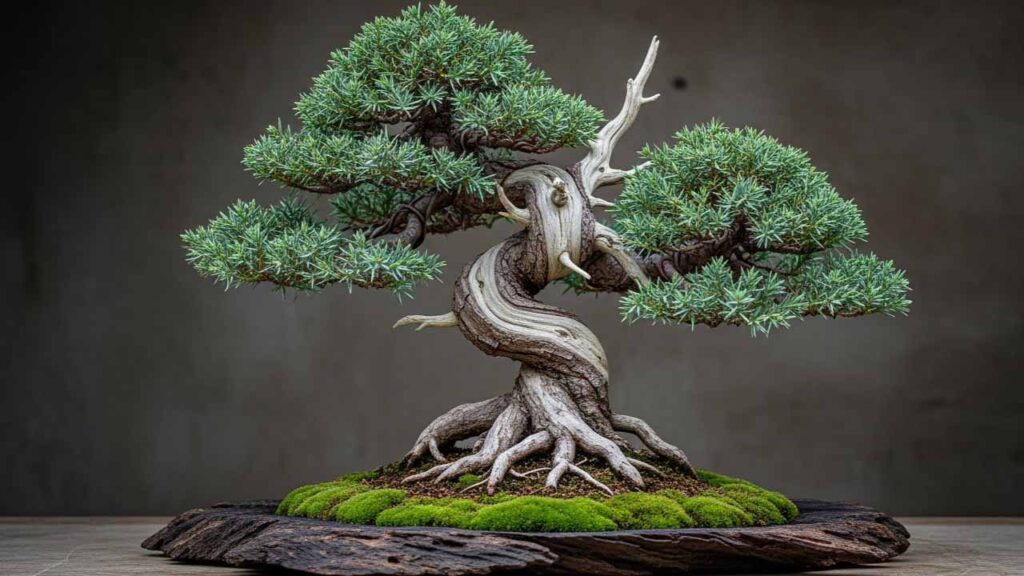
Juniperus chinensis bonsai, dramatically exposed aerial surface roots with fine soil texture between them, deeply furrowed and aged grey-brown bark, gnarled twisted trunk with natural deadwood sections (jin), dense blue-green needle foliage clusters, placed on a weathered dark keyaki wood slab, vibrant green cushion moss at the base, minimalist japanese ceramic pot, dark textured concrete wall background, soft diffused morning side lighting casting subtle shadows, extreme macro photography, f/2.8 lens bokeh effect, muted earthy natural color palette, museum quality botanical photograph --ar 4:5 --style raw --q 2O “jin” é o termo técnico para partes mortas naturais do tronco — muito característico do junípero. “Museum quality botanical photograph” instrui a IA a elevar o padrão geral da imagem como se fosse publicação científica.
3 variações para testar resultados diferentes
Variação 1 — atmosfera zen com névoa: Adicione ao prompt base: “morning mist, soft fog atmosphere, meditative zen garden setting” — resultado mais dramático e espiritual.
Variação 2 — estilo editorial de revista: Adicione: “editorial photography style, Bonsai Empire magazine cover, professional studio lighting” — resultado mais limpo e comercial.
Variação 3 — close extremo nas raízes: Adicione: “extreme close up on exposed roots, soil particles visible, fine root hair detail, ultra macro” — foco total na textura das raízes.
Problemas que ainda podem aparecer e como resolver
Folhas deformadas ou com aparência artificial
Quando as agulhas do junípero saem grandes demais ou com formato errado, o problema é falta de especificidade. Adicione ao prompt: “fine delicate needle clusters, natural scale foliage, authentic juniper texture”. Se continuar errado, inclua: “no oversized leaves, no broad leaves, conifer needle foliage only”. Instrução negativa no Midjourney funciona bem para eliminar problemas específicos.
Cores erradas ou saturadas demais
O junípero tem uma coloração específica: azul-esverdeado acinzentado, não verde vibrante. Se a cor sair muito saturada, adicione: “desaturated muted tones, blue-grey green foliage, natural botanical color accuracy, no oversaturated colors”. O parâmetro “–style raw” também ajuda bastante a reduzir a tendência do Midjourney de exagerar nas cores.
Fundo confuso que compete com a planta
Fundo bagunçado é sinal de que o contexto não foi bem definido. Adicione: “clean minimal background, single dark concrete wall, no clutter, negative space composition”. Se o problema persistir, use: “plain background, studio backdrop, isolated subject”. O fundo deve servir o bonsai — nunca competir com ele.
Analise final
Três coisas que fazem toda a diferença para gerar bonsai junípero com raízes expostas no Midjourney:
Primeiro: use o nome científico e descreva o estado visual da planta com palavras concretas raizes, casca, folhagem — nada vago.
Segundo: defina contexto e iluminação antes de gerar. Mesa, fundo, tipo de luz. Esses dois elementos sozinhos já mudam completamente o resultado.
Terceiro: finalize com os parâmetros do Midjourney — “–style raw” e “–q 2” são seus maiores aliados para detalhes finos e resultado fotográfico.
Agora é testar. Comece pela versão iniciante, ajuste um elemento de cada vez e observe o que muda. Tem mais guias como esse aqui no blog — cada um com prompt completo pra uma planta diferente.